11 Positron・Quarto・Copilotを使ったデータ分析
研究プロセスの省力化と再現性の担保
0.1 はじめに
この回では,分析環境を整えて,効率的に研究・レポート作成を行うための3つのツールを紹介します。
- Positron:分析環境(エディタ)
- Quarto:分析結果をレポート・スライドに変換するツール
- GitHub Copilot:コード作成を補助するAI
- Zotero:文献管理ツール
共通のテーマは省力化と再現性
- 慣れるまでに時間はかかるが,一度使いこなせると作業効率が大きく変わる
- 特に,分析→修正→報告のサイクルを何度も繰り返す研究・学習において効果が大きい
1 Part 1|Positron
1.1 Positronとは
Positron は,RStudioを開発しているPosit社が作った次世代のデータサイエンスIDE(統合開発環境)
- 2025年7月に正式版(v1.0)リリース,現在 v2026.06.0
- 無料で使える
- RStudioの後継として位置づけられているが,RStudioはなくならない

1.2 RStudioとの比較
| 観点 | RStudio | Positron |
|---|---|---|
| 対応言語 | R中心 | R + Python(対等) |
| UIの基盤 | 独自 | VSCode系 |
| 拡張機能 | 限定的 | VS Code拡張が使える |
| Gitとの連携 | 標準搭載 | より扱いやすい |
| AI補助の選択肢 | Copilotのみ対応 | Copilot以外のAIツールも拡張機能で接続可 |
| 安定性・成熟度 | 高い(14年の実績らしい) | 正式版(急速に発展中) |
VSCode(Visual Studio Code)とは
Microsoftが開発・無償公開しているテキストエディタ。
- 拡張機能が豊富で,R・Python・Git・AIアシスタント(Copilot等)など様々なツールを追加できる
- PositronはこのVSCodeのオープンソース版(Code-OSS)をベースに作られているため,VSCodeに慣れた人はすぐに使いこなせる
- RStudioしか使ったことがない人でも,基本的な操作感はRStudioに近くなるよう設計されている。
1.3 Positronの主な特徴
RStudioから乗り換えやすい
- データビューア,変数パネル,プロットパネルなど,RStudio的な機能をそのまま搭載
- RStudio のプロジェクト構造も引き続き使える
VSCodeの利点も得られる
- PythonがRと同じように使える
- Gitとの連携がより直感的
- VS Code拡張経由でCopilot以外のAIツール(Claude等)とも接続できる
1.4 どちらを使うべき?
- RStudio で問題なく作業できている→ 今すぐ乗り換える必要はない
- Pythonも使いたい・Copilot以外のAIも使いたい→ Positronを使い始める価値あり
1.5 Positronの画面構成(例)
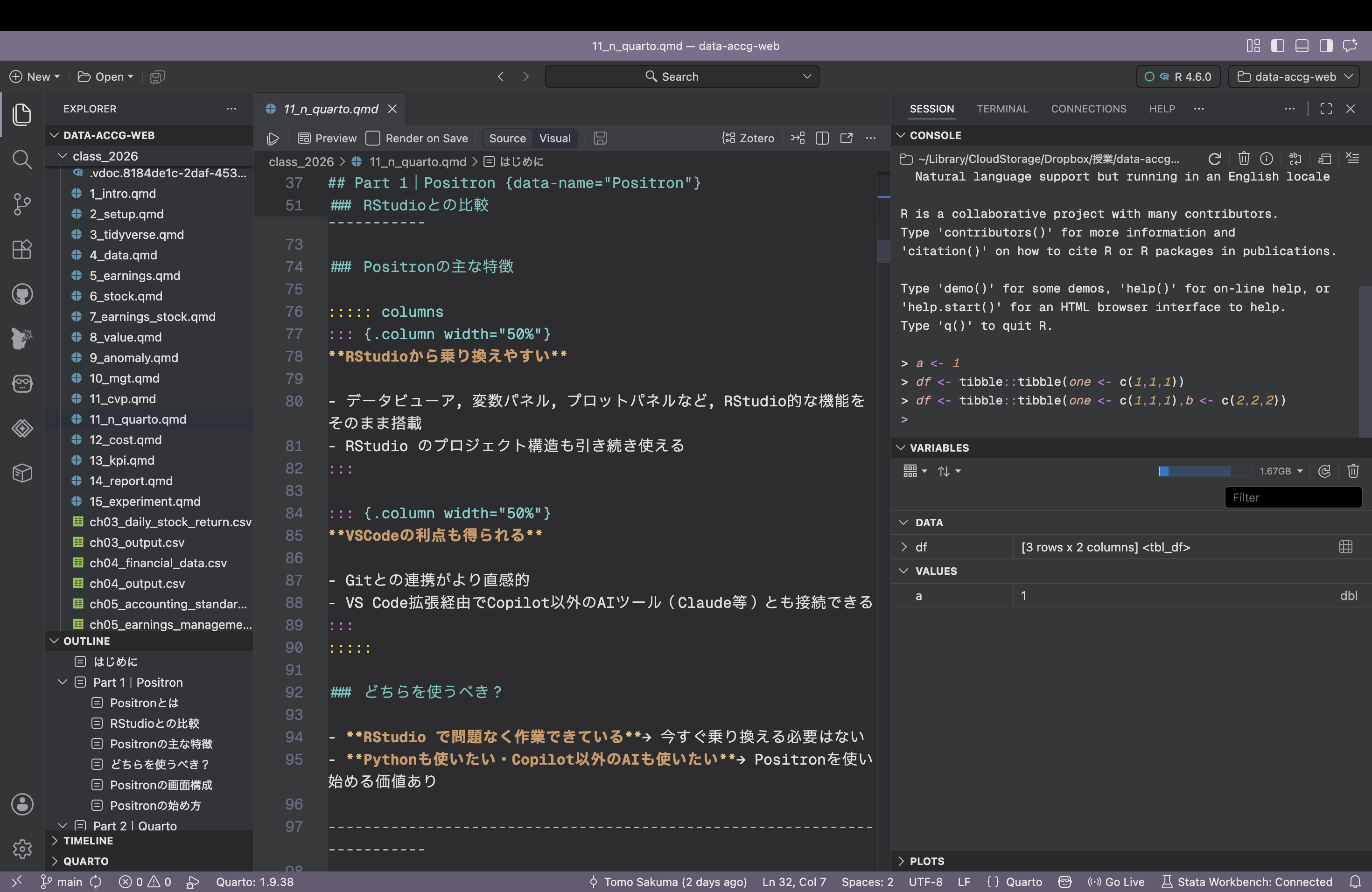
パネルの配置は自由に変えられる。最初はRStudioと同じ外観に設定しておくと乗り換え時の抵抗が少ないかも?
1.6 Positronの始め方
インストールの流れ
- positron.posit.co からダウンロードしてインストール,もしくは
- Mac(Homebrew):
brew install --cask positron - Windows(winget):
winget install Posit.Positron
- Mac(Homebrew):
- 起動後,Rがインストールされているか自動検出される
- 必要な拡張機能を左サイドバーの「拡張機能」アイコンから追加
- 正直必要な機能は最初から入っているので,特に追加しなくても大丈夫
2 Part 2|Quarto
2.1 Quartoとは
ところで,
- この資料は全てPositron内で作成しています。
- 何なら,最近は論文自体も全部Positron内で作成しています。
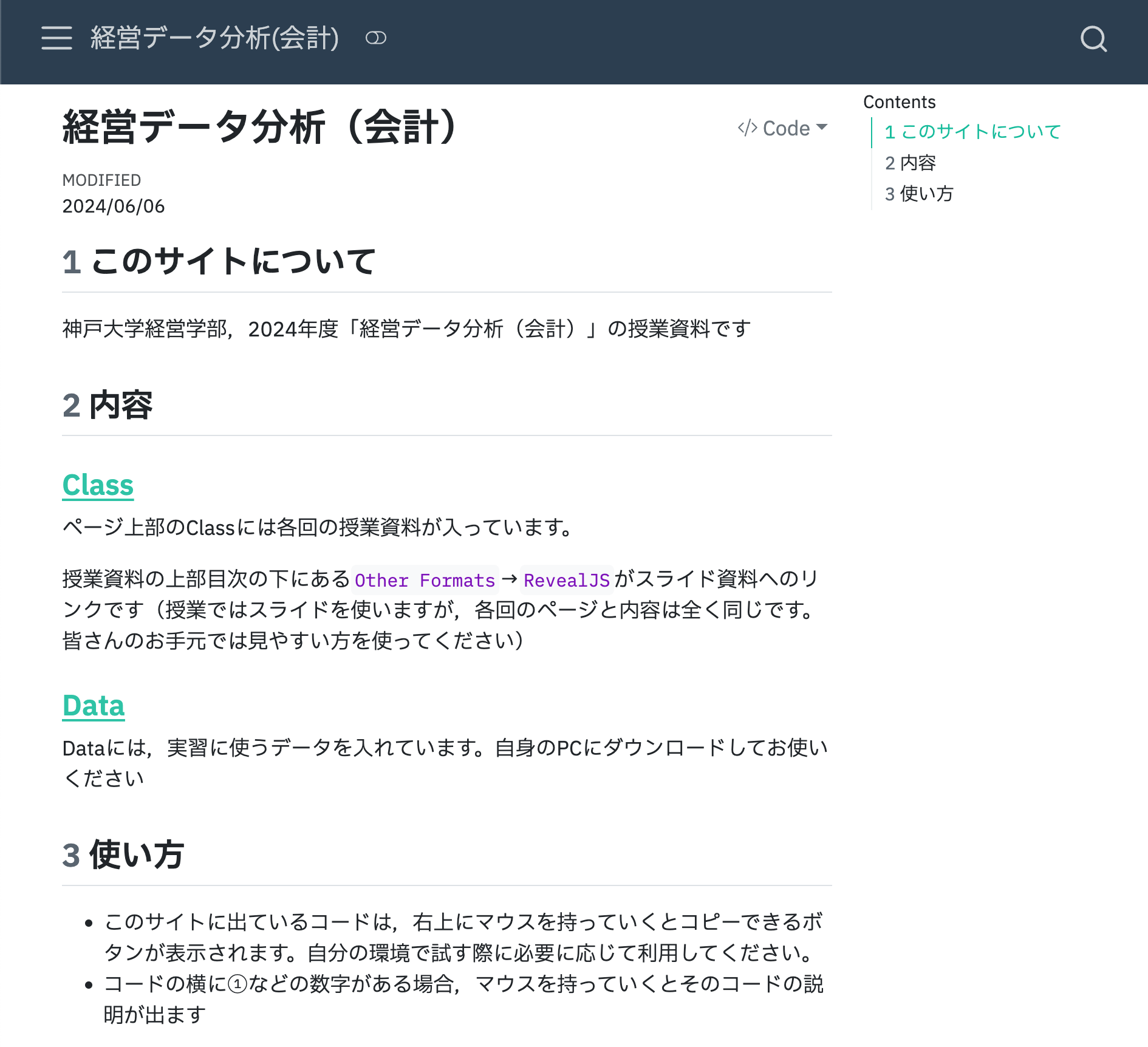
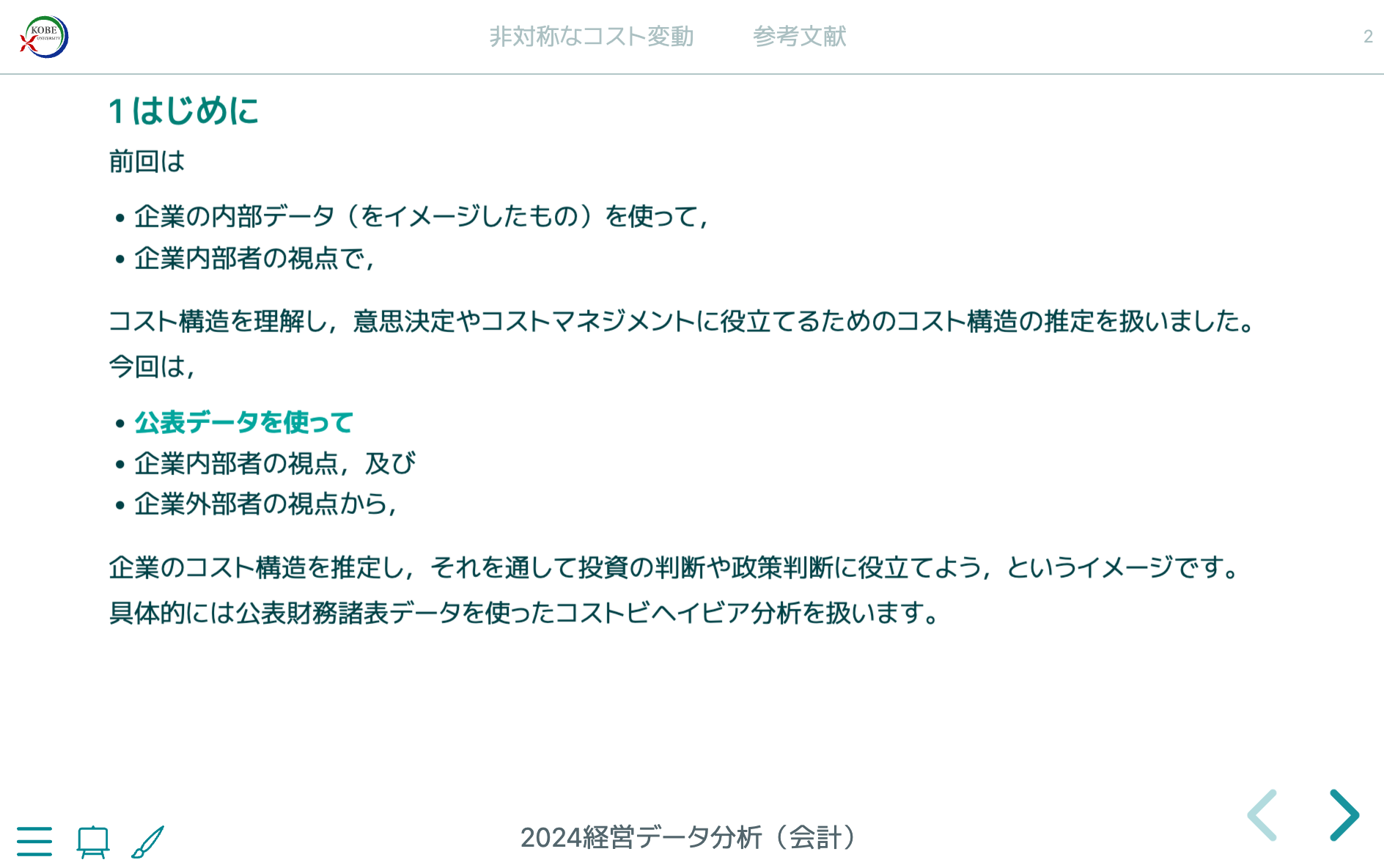
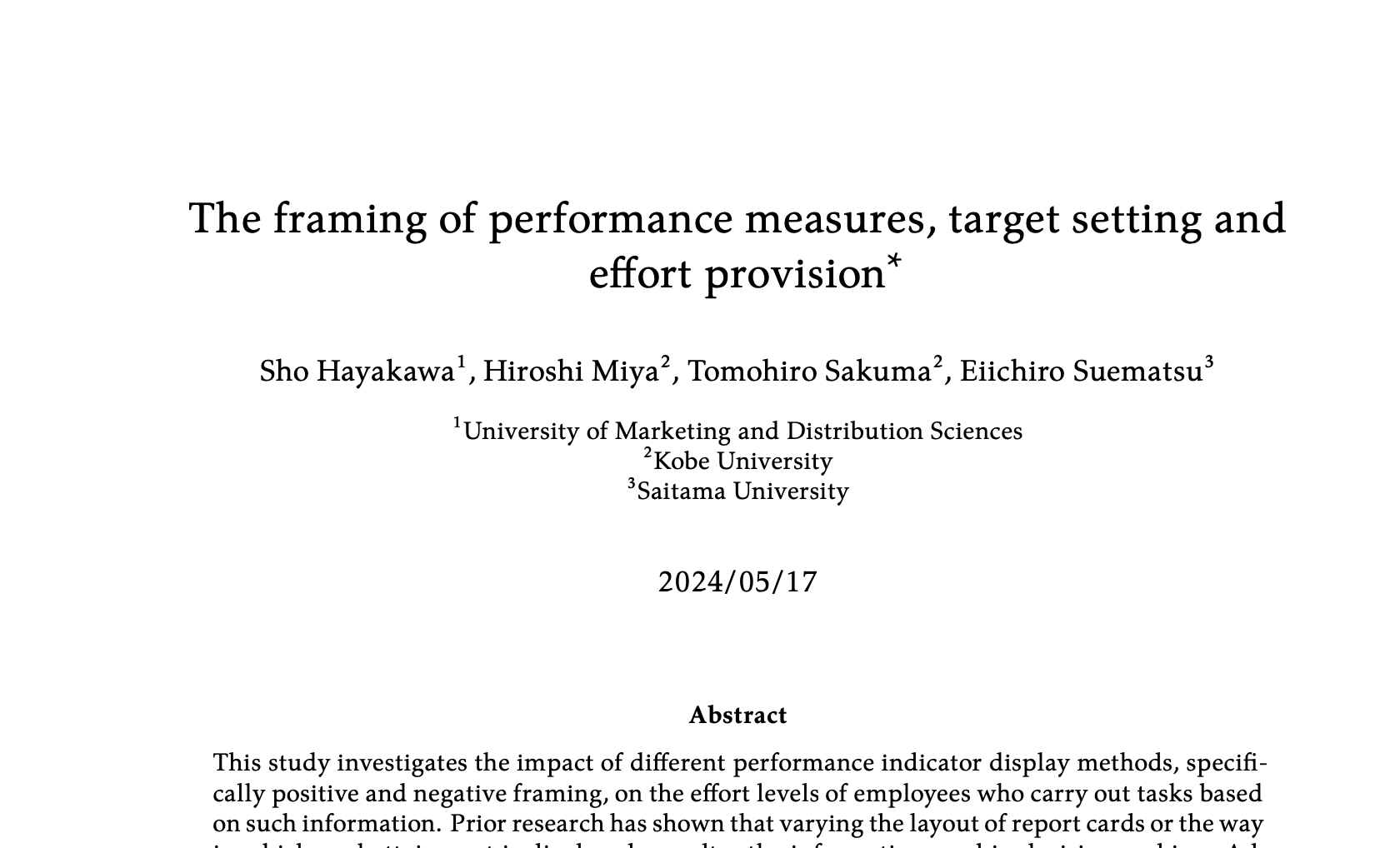
これらは,Rstudio,Positronと同じPosit社が提供するQuartoというサービスで実現されます。

文書なら
- html形式(.
html) - ワード形式(.
docx) - \(\LaTeX\) 形式(.
tex) - pdf形式(.
pdf)
スライドなら
- html形式 (Revealjs)(.
html) - パワーポイント(.
pptx) - beamer(.
pdf)
その他にも
- webサイト
- 電子書籍(ebook)
などなど色々な形で出力できます
また,
- R
- Python
- Julia
といった様々なプログラミング言語での分析結果を含めることができます
2.2 .qmdファイルの構造
Quartoのファイル(.qmd)は,3つのパーツが1つのファイルに同居している
① YAMLヘッダー
- ファイルの一番上,
---で囲まれた部分 - タイトル・著者・出力形式などを設定
② Markdownテキスト
- 普通の文章・見出し・箇条書きなど
- 書式を気にせず「内容」だけ書く
③ コードチャンク
- {r}
や{python}で囲まれたブロック - ここに分析コードを書くと,実行結果(図・表・数値)がそのまま出力に埋め込まれる
---
title: "分析レポート"
author: 佐久間
format: html
---

## 結果

ここに**文章**を書く。

\```{r}
library(ggplot2)
ggplot(mtcars, aes(wt, mpg)) +
  geom_point()
\```ここからは,
- 慣れたらワードやパワポよりも便利
- 分析→修正を繰り返すとき超時短になる
- 再現性のある分析に寄与する
って話をした後で
- Markdown形式で書く
- Quartoでレポート作成
について簡単に説明します
2.3 慣れたらワードやパワポよりも便利
- ワード文書は,文書の形式(フォントの種類とか大きさとか枠とか)を調整することと,中身書くことを同時にやることになります。
- パワポではさらに複雑で,文書や文字,図表の配置と中身を考えることを同時にやります。
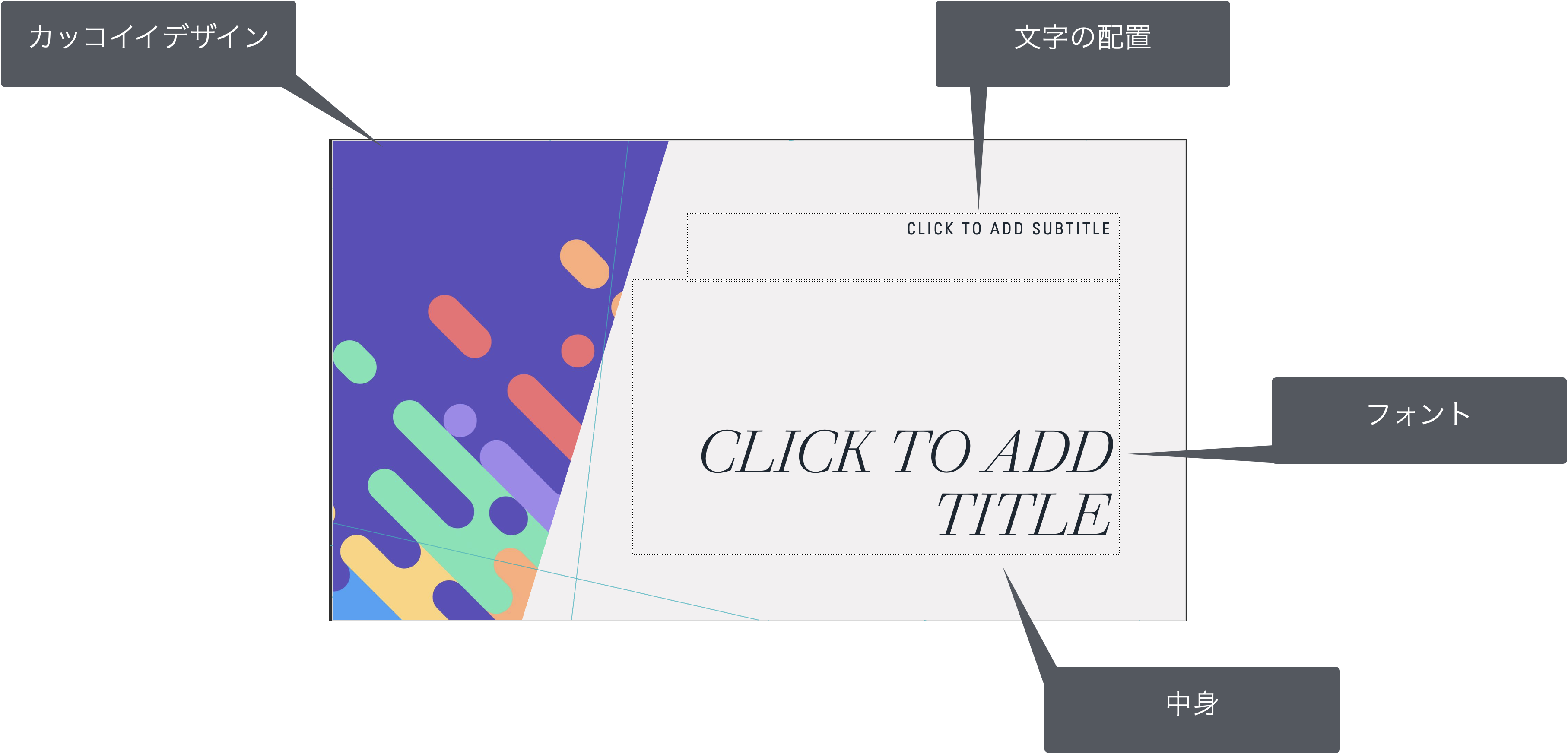
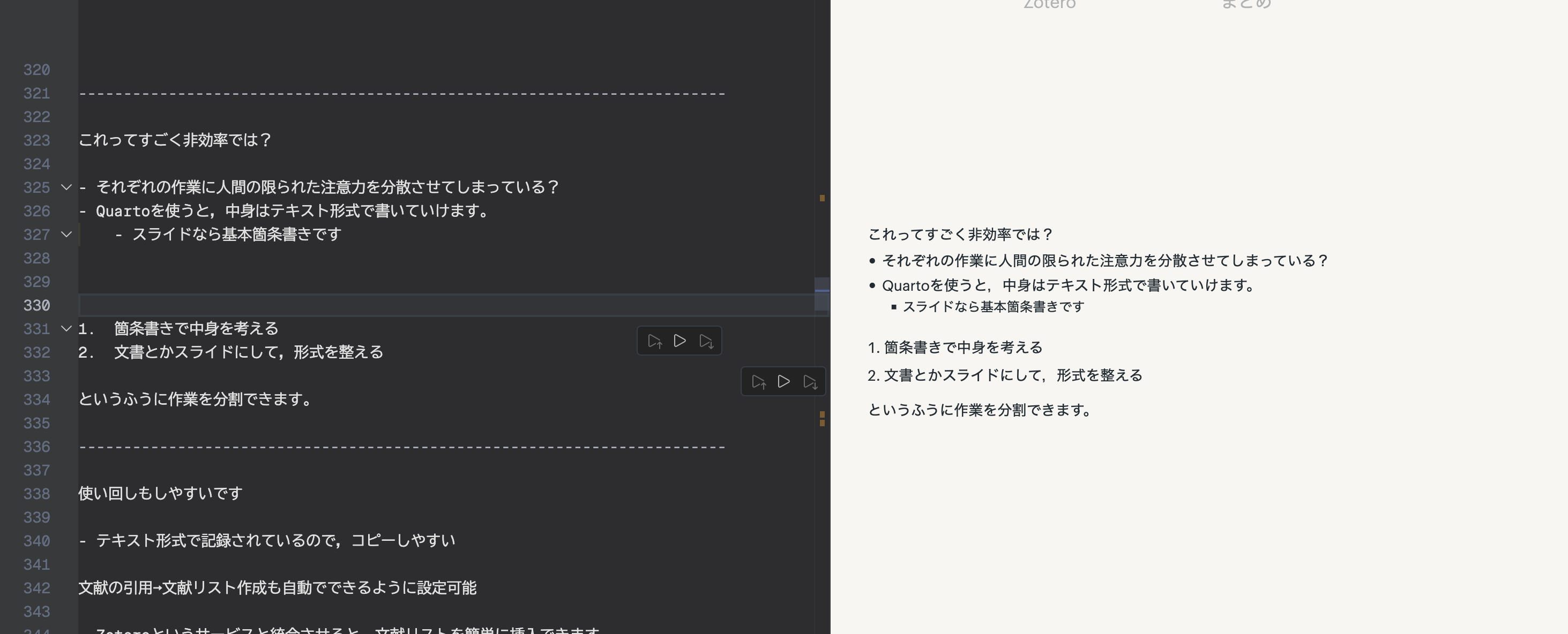
これってすごく非効率では?
- それぞれの作業に人間の限られた注意力を分散させてしまっている?
- Quartoを使うと,中身はテキスト形式で書いていけます。
- スライドなら基本箇条書きです
- 箇条書きで中身を考える
- 文書とかスライドにして,形式を整える
というふうに作業を分割できます。
使い回しもしやすいです
- テキスト形式で記録されているので,コピーしやすい
文献の引用→文献リスト作成も自動でできるように設定可能
- Zoteroというサービスと統合させると,文献リストを簡単に挿入できます。
数式の挿入はワードよりはるかに便利
- $ で囲むだけ \(y = ax +b\)
スライドのレイアウトはほぼ自動
- 設定ファイルに沿って自動レイアウトしてくれるので,文字の大きさや配置等,いちいち調整しなくてもいい
- 一括設定なので,全体的に調和の取れた形で作れる
2.4 分析→修正を繰り返すとき超時短になる
普通?分析の結果はスライドや文書ファイルにまとめる。その際分析結果の図表をRなどの分析環境からコピーして貼る
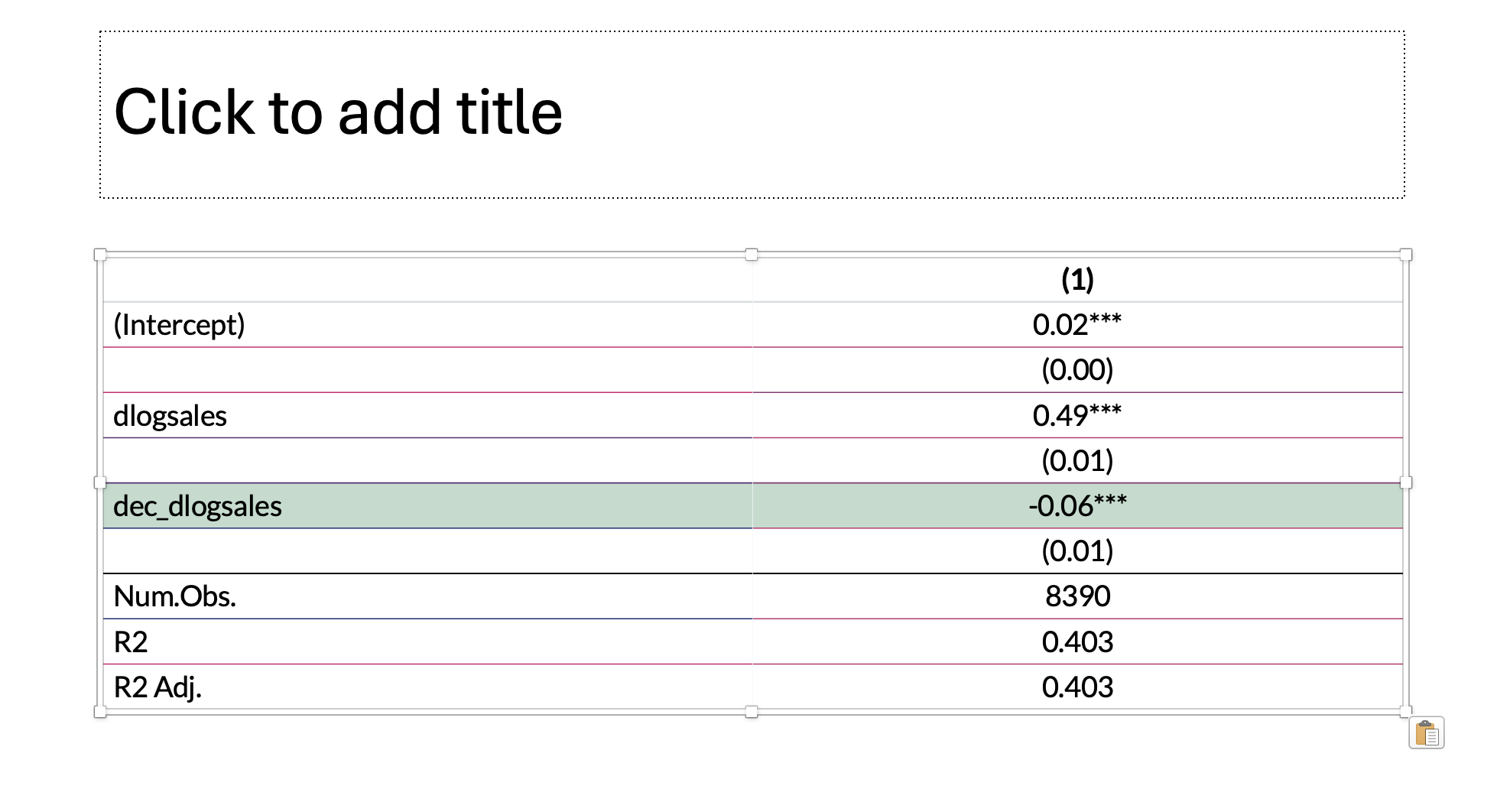
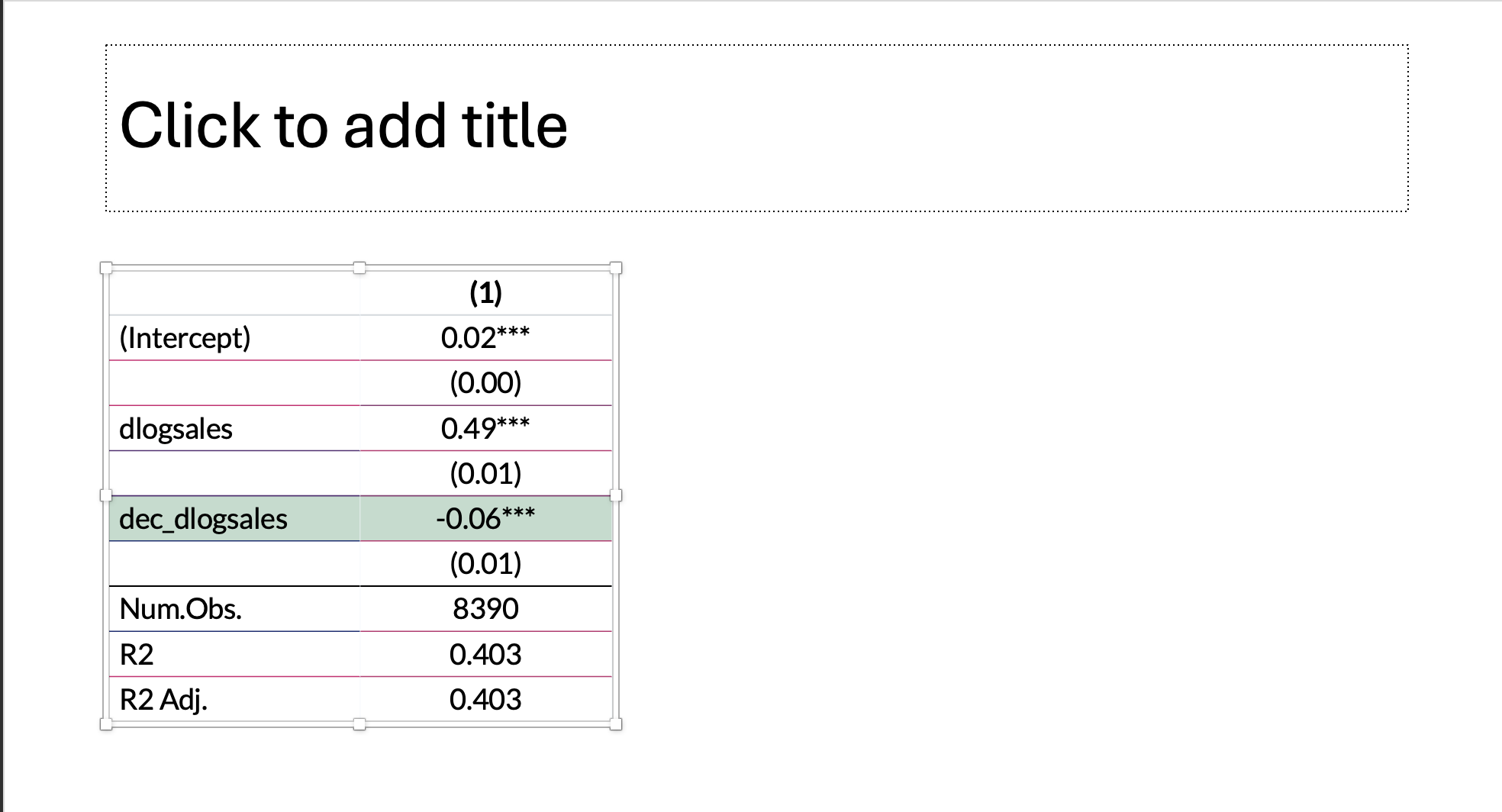
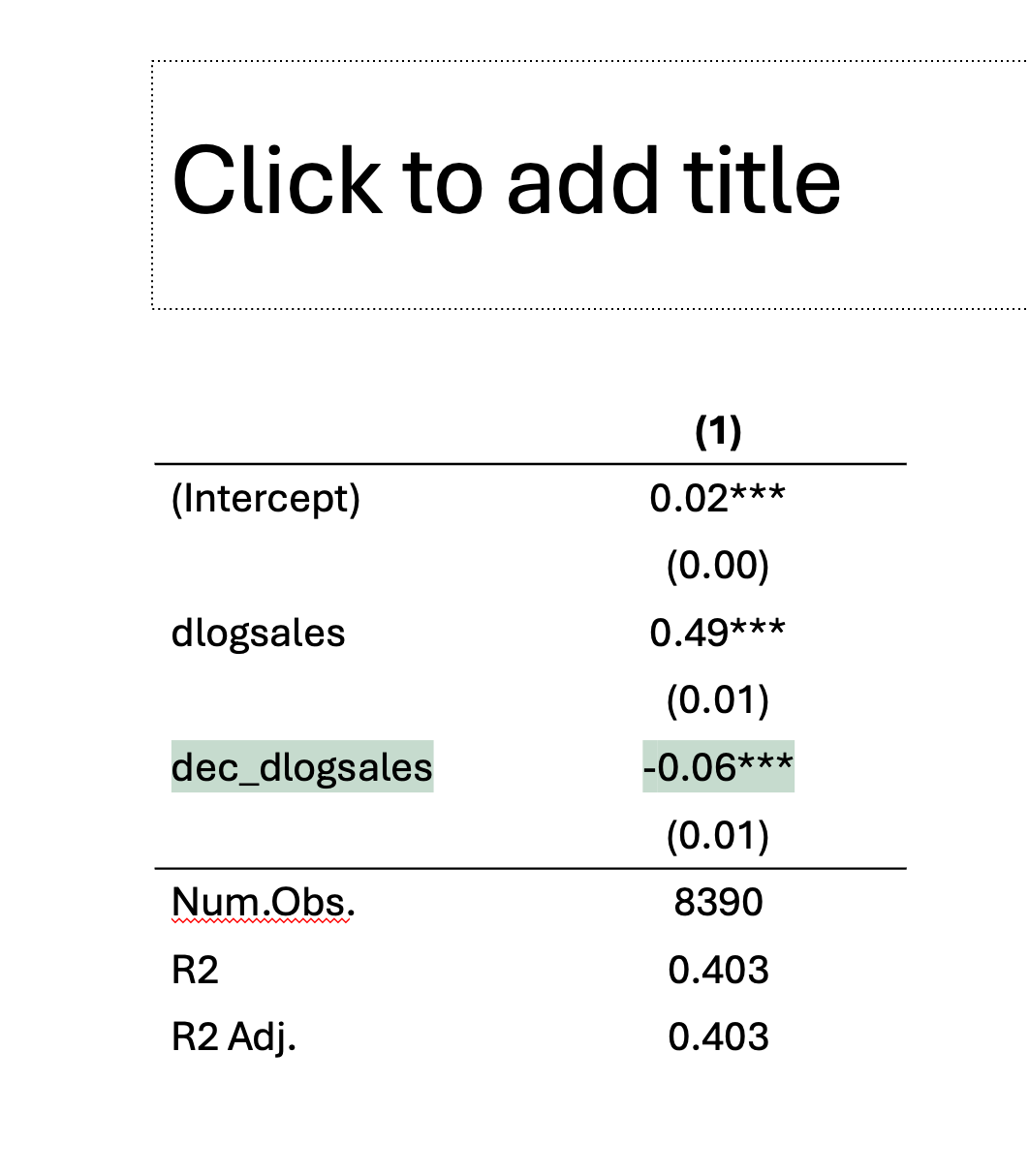
通常分析はやってみて検討してやり直してを繰り返す
- 面倒臭いし間違いも増える
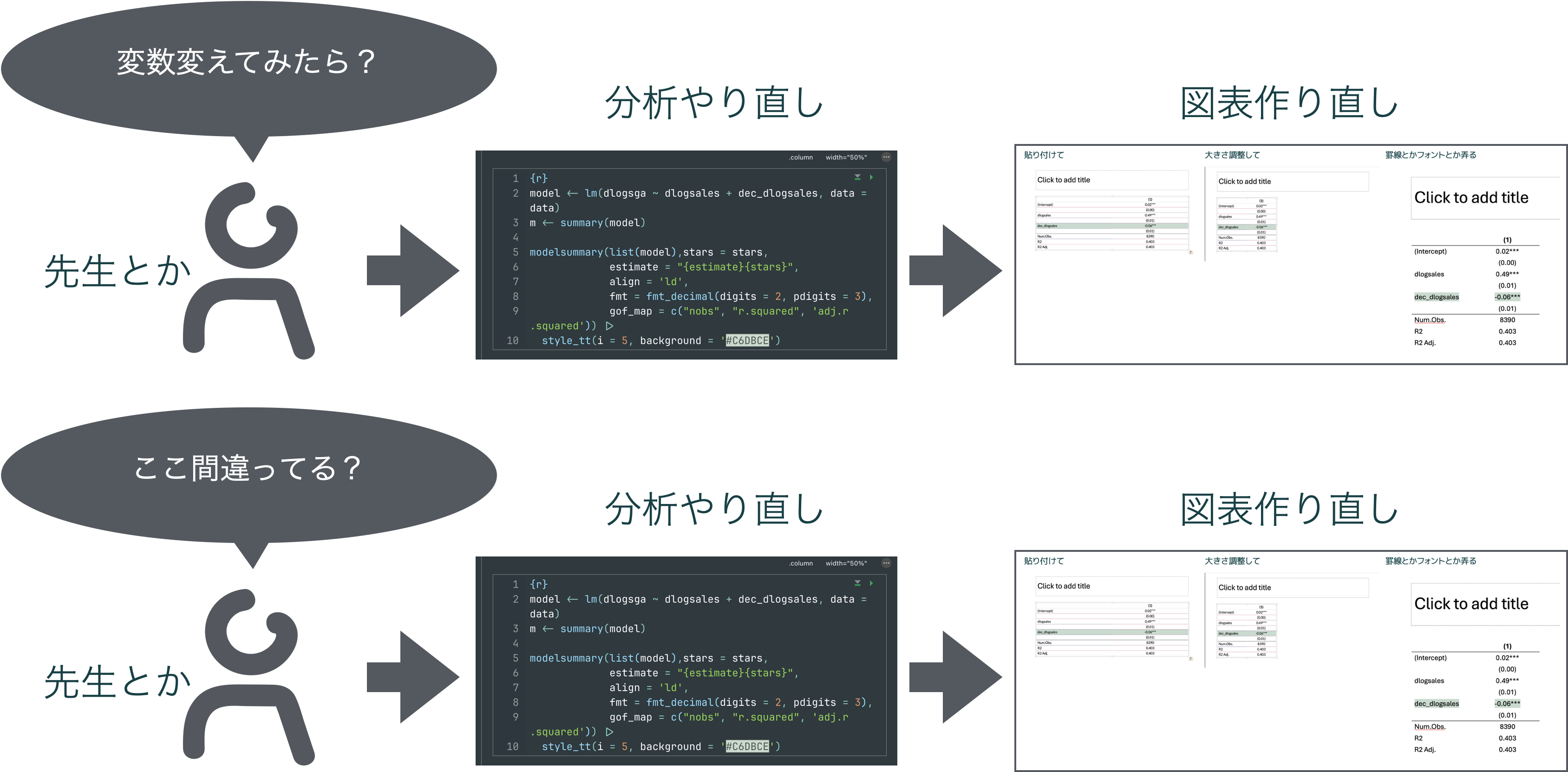
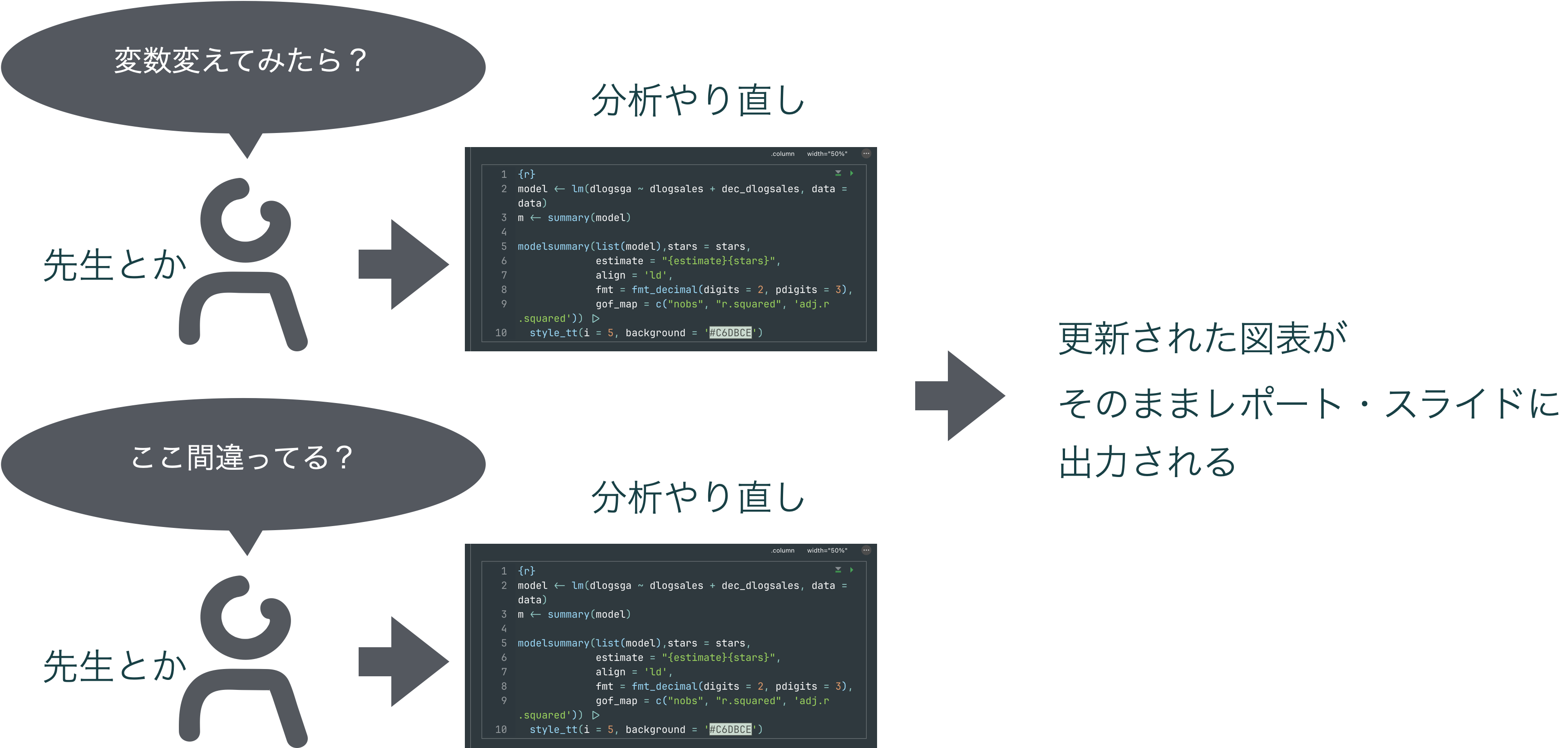
Quartoなら
- 分析コードを変えるだけ。結果だけ変わった図表が出力される
2.5 再現性のある分析に寄与する
データ分析において重要なことの一つが「再現性」
- 他の人がやっても同じ結果が再現できるようにする
- データ分析の処理方法を第三者が検証可能な形にしておく
Quartoを使って分析からレポート作成までしておくとコードとその出力結果を一つのドキュメントにまとめることができます。
- どんなデータを読み込んで
- どんな統計処理をして結果を出して
- どんなふうに結果を解釈してレポート・スライドを作ったのか
といったことが明確に記録される
- これにより、どのようなコードが実行され、どのような結果が得られたかを一目で確認でき、他の人が同じコードを実行することで同じ結果を再現できます。
2.6 Quartoでレポート作成
Quartoでレポートやスライドを作るにあたって,分析コード(RとかPythonとか)以外に必要なのが,Markdown記法に関する知識
- ただし,RstudioとかPositronを使うのであれば,ほとんどの操作はワードとかと同じようにショートカットでもできる

- 特にスライドやWebページを作るとき,デザインに凝りたいならhtmlやcssの知識が必要です
- 特にこだわらないならなしでも大丈夫です。
- そしてhtmlやcssはAIに聞いたら調整してくれるからもはや知識も必要ないかも
2.6.1 Markdown記法の基本
見出し
「#」の後に半角スペースで見出しになります。「##」のように増やすと小見出しになります。
箇条書き
「-」の後に半角スペースで箇条書きになります。
「1.」の後に半角スペースで番号付きリストになります。
太字と斜め字
「*」で囲むとその間の文字が 「斜めに」(⌘ + Iでも)
「**」で囲むとその間の文字が太字になります。(⌘ + Bでも)
コード
「`」で囲むとその間の文字がコードになります(⌘ + Dでも) 「```」と打つとコードブロックが作れます
数式
「$」で囲むと数式になります : \(y = ax +b\)
「$$」で囲むと真ん中寄せの数式に
\[y = ax +b\]
横線
「-」を3つ連続で打つと横線が出ます
- 文書の一番上,囲まれている部分はyamlヘッダーとかいって,タイトル,著者情報,日付なんかを入れられる。
- スライドの細かい設定もここをいじったらできる(めちゃくちゃ色々設定できる)
---
title: "タイトル"
format:
    revealjs:
        width:  1280
        height: 800
        slide-number: true
        footer: "経営データ分析"
        theme: sky
author: あいうえお
date: today
---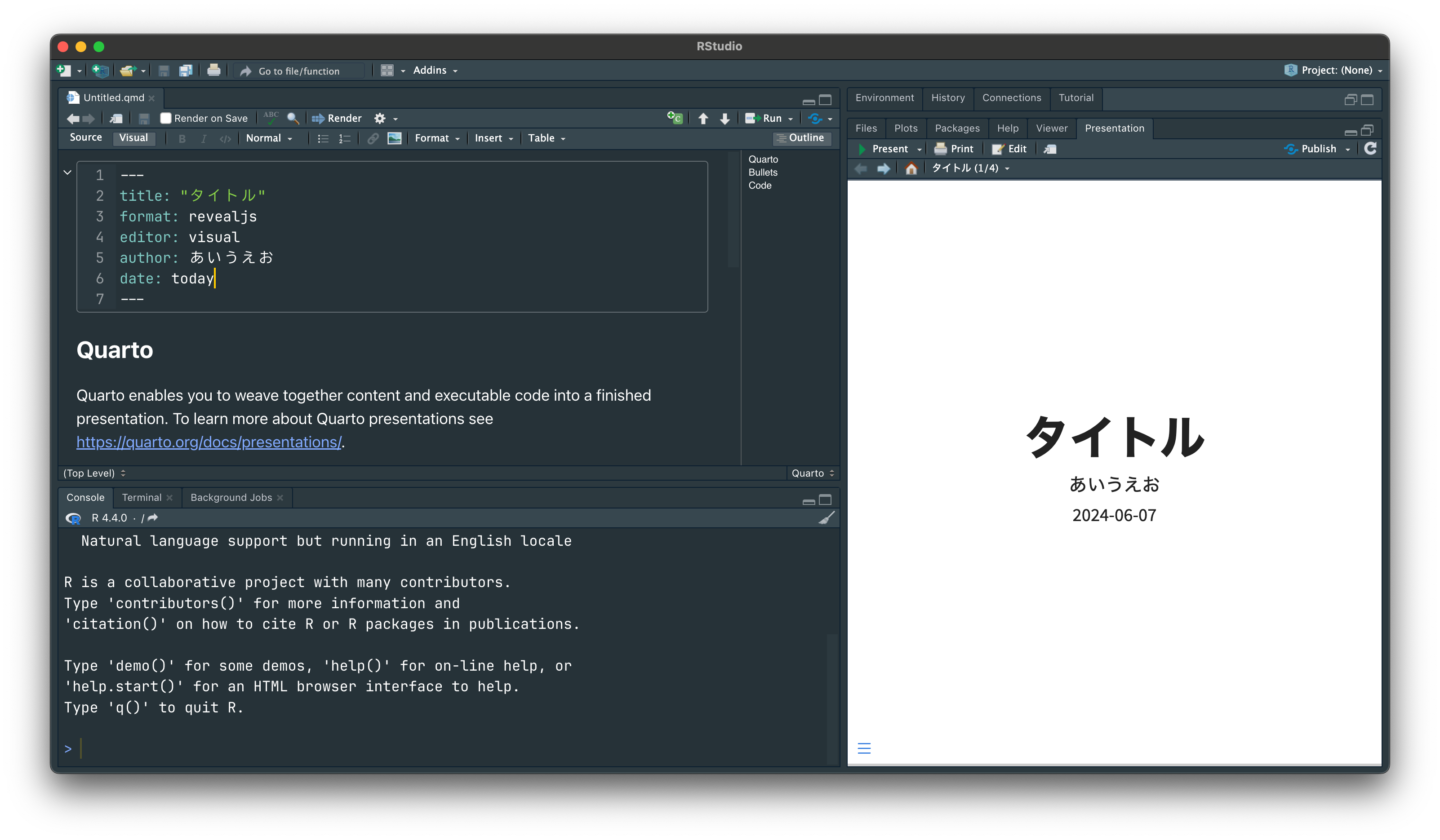
完成したら,Previewボタンを押す
- ページ分けはレベル2以上の見出し(##)か,水平線
- その他色々できます(公式サイト)
3 Part 3|GitHub Copilot
3.1 GitHub Copilotとは
GitHub Copilot は,GitHubとOpenAIが共同開発したAIコードアシスタント
- エディタ上でコードの補完・生成をリアルタイムに提案してくれる
- R・Python・QuartoのQMDファイルにも対応
- PositronはVSCode系なので,VS Code拡張としてそのまま使える
- RStudioでもCopilotは使えるが,Positronでは他のAIツールも拡張機能で接続できる

3.2 何が便利か
コメントから自動生成
- 「# 平均を計算する」とコメントを書くと,コードを提案してくれる
- 関数の引数や使い方を調べる手間が減る
エラー・修正の補助
- エラーメッセージを貼ると修正案を提示
- 「このコードを説明して」と聞ける(Copilot Chat機能)
3.3 教育機関向けの無料プラン
学生向け:GitHub Copilot Student
- GitHub Educationで学生認証すれば無料で使える
- 大学のメールアドレスで申請
- github.com/education/students
3.4 Copilot Studentで使えるモデル
Copilot Studentプランでは,主要なAIモデルを無料で切り替えて使える
Studentプランで使える主なモデル
- GPT-4o(OpenAI)
- GPT-5 mini(OpenAI)
- Claude Haiku 4.5(Anthropic)
- Gemini(Google)
Copilotの画面からモデルを選び切り替えて使える
Studentプランの制限
- 一部プレミアムモデルは除外(Claude Sonnet/Opus,GPT-5.4等)
- 月ごとにモデル内容は変更される場合あり
- 1ヶ月ごとに学生認証が再評価される
3.5 注意点
- 出力を鵜呑みにしない:Copilotが提案したコードは必ず動作確認・内容確認をすること
- 再現性の責任は自分に:どんなコードを使ったかは自分で把握・管理する必要がある
- 学習の代替ではない:Copilotは道具。コードの意味を理解せずに使うと,エラーの原因特定ができなくなる
3.6 余談|ローカルモデルも動かせる
Ollama を使うと,AIモデルを自分のPC上で完全ローカルで動かせる
Ollamaとは
- オープンソースのローカルLLM実行ツール(ollama.com)
- Mac・Windows・Linux対応・無料
- コマンド1つでモデルをダウンロードして起動できる
# 例:Llama 3をダウンロードして起動
ollama run llama3
主なモデル:Qwen, Llama, Gemma など。その中にも大きさがたくさんあるので自分のパソコンにあったものを選ぶ。

ローカルモデルをPositronで使う
- OllamaはOpenAI互換のAPIをローカルで提供する
- Positron Assistantで使える
ローカル実行のメリット
- APIキー不要・使用量制限なし(無料乞食の佐久間は単純作業等をさせるのに使ってます)
- データがクラウドに送信されない(機密データに安心)
- オフライン環境でも動く
4 Part 4|Zotero
4.1 Zoteroとは
Zotero(ゾテロ)は,文献を収集・整理・引用するための無料の文献管理ソフト
- オープンソース・完全無料で使える(zotero.org)
- Windows・Mac・Linux対応
- 現在バージョン9.0(2026年4月リリース)

4.2 Zoteroの使い方イメージ
「論文・レポートで参考文献を記載する」作業が自動化する
今までのワード・パワポでの手順…
- 論文の参考文献情報を手入力
- 本文中に「(佐久間 2024)」と手で入れる
- 文末に引用文献リストを一つずつ手で書く
- 引用スタイル(APA・MLAなど)の書式を手で整形
- 論文の修正のたびに番号やリストを手動で更新
→ 一文献削除または追加するたびに全部やり直し…
Zotero + Quartoだと…
- Zoteroに論文を登録しておく
- 本文中に
[@Sakuma2024]と書くだけ - Renderすると自動で…
- 「(佐久間 2024)」と本文内に挿入される
- 文末の参考文献リストに自動追加される
- 順番・書式も指定のスタイルに従って自動整形
主な機能
- ブラウザから論文・書籍・ウェブページをワンクリックで保存(ブラウザ拡張機能)
- PDFの自動取得・整理
- 9,000以上の引用スタイル対応(APA・Chicago・カスタム等)
- Word / LibreOffice / Google Docsへの引用挿入プラグイン
- クラウド同期で複数デバイス間で文献を共有
なぜZoteroか
- Mendeley・EndNote等と比べて完全無料
- PDFに直接メモ・ハイライトが入れられる内蔵リーダー
- Quartoとの連携が強力
- コレクション・タグで柔軟に分類できる
4.3 QuartoとZoteroの連携
ZoteroとQuartoを組み合わせると,引用→文献リスト生成を自動化できる
連携の流れ
- ZoteroにBetter BibTeXプラグインを追加
- ZoteroライブラリをBibファイルとして自動エクスポート
- QuartoのYAMLに
bibliography: references.bibを1行追加 - 本文中で
[@著者年]と書くだけで引用が挿入される - Renderすると引用スタイルに合わせた文献リストが自動生成
これで不要になること
- 文献情報の手入力
- 引用番号の手動管理
- 文献リストの手動作成・並び替え
- 引用スタイルの手動整形
5 まとめ
| Positron | Quarto | GitHub Copilot | Zotero | |
|---|---|---|---|---|
| 役割 | エディタ(分析環境) | 執筆・出力ツール | コード補助AI | 文献管理 |
| 何をするもの | R/Pythonを書く場所 | レポート・スライド作成 | コード提案・補完 | 引用・文献リスト自動化 |
| 再現性 | △ | ◎ | △(要注意) | ◎ |
この4つを組み合わせると,分析から発表資料まで効率的に作れる環境が整う
試してみる価値は十分あります。まずはQuartoから始めて,慣れてきたらPositronやCopilotにも手を伸ばしてみてください。
5.1 実習
5.1.1 課題
今回の授業で紹介した Quarto を実際に使ってみよう。
第10回の課題を,.qmd ファイルで作成・Renderして提出してください。
5.1.2 課題の内容
case2.xlsx は企業の財務データです(第10回で使ったものと同じ)。
やること
- Positron(またはRStudio)で新しい
.qmdファイルを作成 - YAMLヘッダーにタイトル・著者・日付を入れる
case2.xlsxを読み込み,パネルデータに加工するコードをコードチャンクに書く- 結果を確認しながら
Renderボタンを押す - 出力された
.htmlファイルを提出
完成イメージ(目標のデータ形式)
| shop | shop_id | 売上高 | 売上原価 | yearmonth |
|---|---|---|---|---|
| A | 20 | … | … | 1604 |
| A | 20 | … | … | 1605 |
| … | ||||
| B | 21 | … | … | 1604 |